Untertitel zu einem Video hinzufügen, ohne es zu bearbeiten
Für Untertitel brauchst du keine Videobearbeitung. Die drei Wege, Untertitel zu einem Video hinzuzufügen, und wie du beim Schauen eine SRT- oder VTT-Datei lädst.

Inhalt
01Drei Wege, Untertitel hinzuzufügen02Methode 1: Untertiteldatei beim Schauen laden03Eine Untertiteldatei bekommen04Methode 2: Untertitelspur zur Datei hinzufügen05Methode 3: Untertitel ins Bild einbrennen06Welches Untertitelformat solltest du nutzen?07Untertitel korrigieren, die nicht passen08Häufige FragenHinter „Untertitel zu einem Video hinzufügen“ stecken zwei ganz verschiedene Aufgaben. Die eine ist Veröffentlichen: Die Untertitel sollen mit deiner Videodatei oder deinem Upload mitreisen. Die andere ist Anschauen: Du hast ein Video und eine Untertiteldatei und willst beides einfach zusammen sehen. Das Zweite dauert Sekunden und braucht keinerlei Bearbeitung.
Drei Wege, Untertitel hinzuzufügen
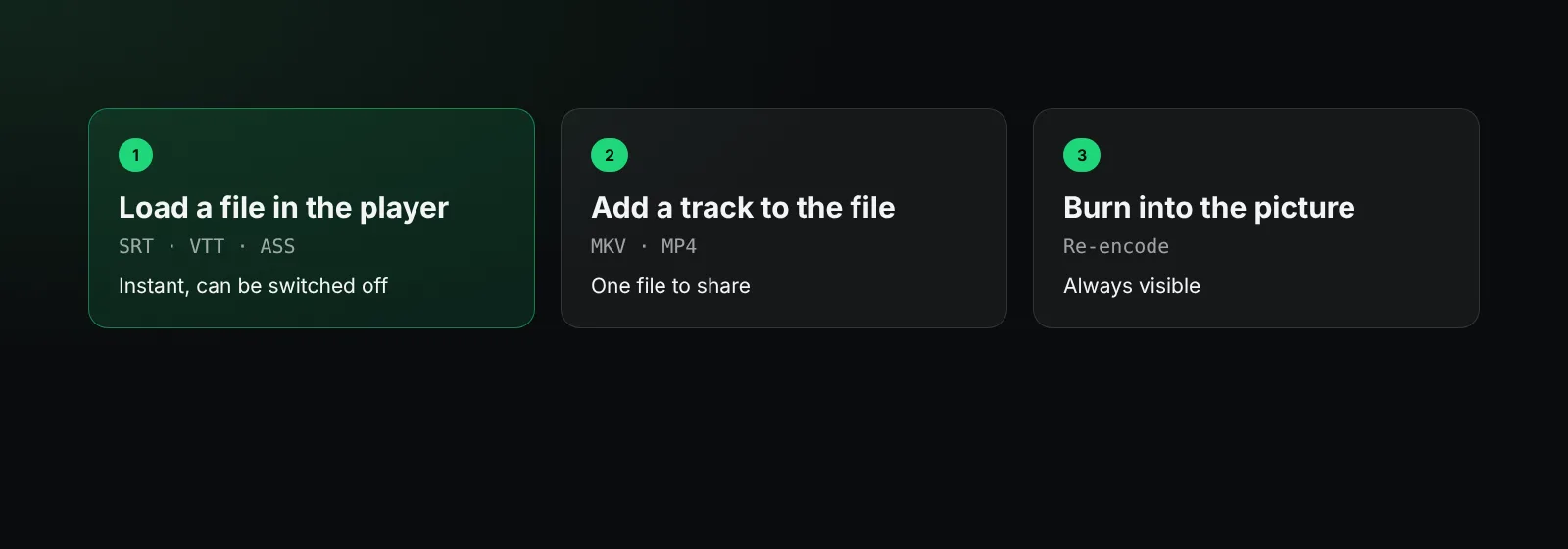
| Methode | Was sie bedeutet | Ideal für | Abschaltbar? |
|---|---|---|---|
| Untertiteldatei im Player laden | Der Player liest eine SRT-, VTT- oder ASS-Datei neben dem Video | Anschauen | Ja |
| Untertitelspur zur Datei hinzufügen | Die Untertitel liegen in einem MKV- oder MP4-Container | Eine einzelne Datei teilen | Ja |
| Einbrennen (hardcoden) | Der Text wird direkt ins Bild gezeichnet | Clips für soziale Medien | Nein |
Methode 1: Untertiteldatei beim Schauen laden
Das ist der schnellste Weg, und dein Video bleibt unverändert. In der Browser-Erweiterung BetterStream:
- Spiele das Video in BetterStream ab: einen direkten Link, einen HLS- oder DASH-Stream oder einen Titel aus deinen Playlists.
- Öffne im Player das Untertitelmenü.
- Wähle Untertiteldatei laden und such deine
.srt-,.vtt- oder.ass-Datei aus. - Die Untertitel erscheinen sofort. Passe unter Stil Größe, Farbe und Hintergrund an, und wenn sie zu früh oder zu spät kommen, korrigiere sie unter Timing.
Deine Stileinstellungen werden für jedes Video gemerkt. Die Datei wird auf deinem Computer gelesen und nirgendwohin hochgeladen.
Eine Untertiteldatei bekommen
- Du hast schon eine neben dem Video, oft mit demselben Namen und der Endung
.srt. - Selbst erstellen: Schreib sie in einem Texteditor im Format aus Was ist eine SRT-Datei? oder nutze einen Untertitel-Editor, der die Tonwellenform zeigt.
- Automatische Transkriptionstools erstellen einen ersten Entwurf, den du anschließend korrigierst.
Achte darauf, dass du jede heruntergeladene Untertiteldatei nutzen darfst, und wähle eine, die für dieselbe Fassung des Videos gemacht ist, damit sie passt.
Methode 2: Untertitelspur zur Datei hinzufügen
Wenn du eine Datei willst, die ihre Untertitel selbst mitbringt, packe sie in einen Container, der Untertitelspuren unterstützt:
- MKV nimmt SRT- und ASS-Spuren direkt auf und ist am flexibelsten.
- MP4 hat ein eigenes Textspurformat; Tools wandeln SRT beim Hinzufügen darin um.
Videotools können eine Untertiteldatei in den Container „muxen“, ohne das Video neu zu kodieren. Das dauert Sekunden und erhält die Originalqualität. Player zeigen die Spur dann in ihrem Untertitelmenü.
Methode 3: Untertitel ins Bild einbrennen
Beim Einbrennen wird der Text in jedes Einzelbild gezeichnet. Das funktioniert überall, auch auf Plattformen, die Untertitelspuren ignorieren, lässt sich aber weder abschalten noch umgestalten und erfordert ein Neukodieren des Videos. Nutze es für kurze Clips in sozialen Medien, wo viele ohne Ton schauen.
Welches Untertitelformat solltest du nutzen?
- SRT: am einfachsten und funktioniert fast überall.
- VTT: der Webstandard, mit Positionierung. Siehe Was ist eine VTT-Datei?
- ASS: umfangreiche Gestaltung und Effekte.
BetterStream lädt alle drei.
Untertitel korrigieren, die nicht passen
Ist jede Zeile um denselben Betrag zu früh oder zu spät, verschiebe sie im Timing-Bereich des Players in Schritten von 0,1 oder 0,5 Sekunden. Laufen sie mit der Zeit immer weiter auseinander, unterscheidet sich die Bildrate; unsere Anleitung Untertitel synchronisieren behandelt beides.
Häufige Fragen
Wie füge ich kostenlos Untertitel zu einem Video hinzu?
Lade eine kostenlose SRT- oder VTT-Datei in einen Player, der Untertiteldateien unterstützt, etwa die kostenlose Erweiterung BetterStream. Bearbeiten ist nicht nötig.
Kann ich in Chrome Untertitel zu einem Video hinzufügen?
Ja. Spiele das Video in BetterStream in Chrome ab, öffne das Untertitelmenü und lade deine Datei.
Wie füge ich Untertitel dauerhaft hinzu?
Füge entweder eine Untertitelspur zu einer MKV- oder MP4-Datei hinzu oder brenne die Untertitel mit einem Videoeditor ins Bild ein.
Warum zeigen meine Untertitel seltsame Zeichen?
Die Untertiteldatei ist nicht als UTF-8 gespeichert. Öffne sie in einem Texteditor und speichere sie erneut als UTF-8.
Mehr im Hilfe-Center und in Die beste Schrift für Untertitel.